Immagini Live dalla Stratosfera -
Live-imgAVIF
Durante il volo la sonda trasmette fotografie con risoluzione Full HD utilizzando il nostro nuovo sistema Live-imgAVIF. L'obiettivo è quello di trasmettere file compressi in formato AVIF che contengono le immagini. Ogni radioamatore che riceve il segnale invia i pacchetti che è riuscito a decodificare correttamente tramite questa pagina. L'immagine qui sotto prende forma unendo i contributi di tutte le stazioni, anche quando una singola ricezione perde parte del flusso.
Vuoi contribuire anche tu? Scopri come partecipare.

Come partecipare
Bastano una chiavetta RTL-SDR, un PC con Windows e questa pagina aperta nel browser.
01Scarica i programmi
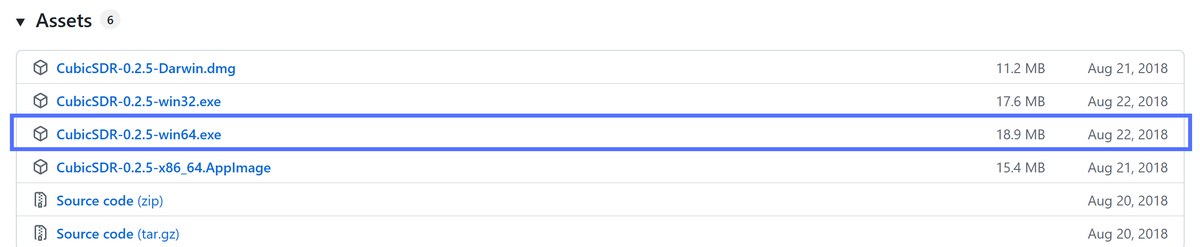
Servono tre programmi gratuiti. CubicSDR riceve il segnale dalla chiavetta: scarica CubicSDR-0.2.5-win64.exe e installalo.
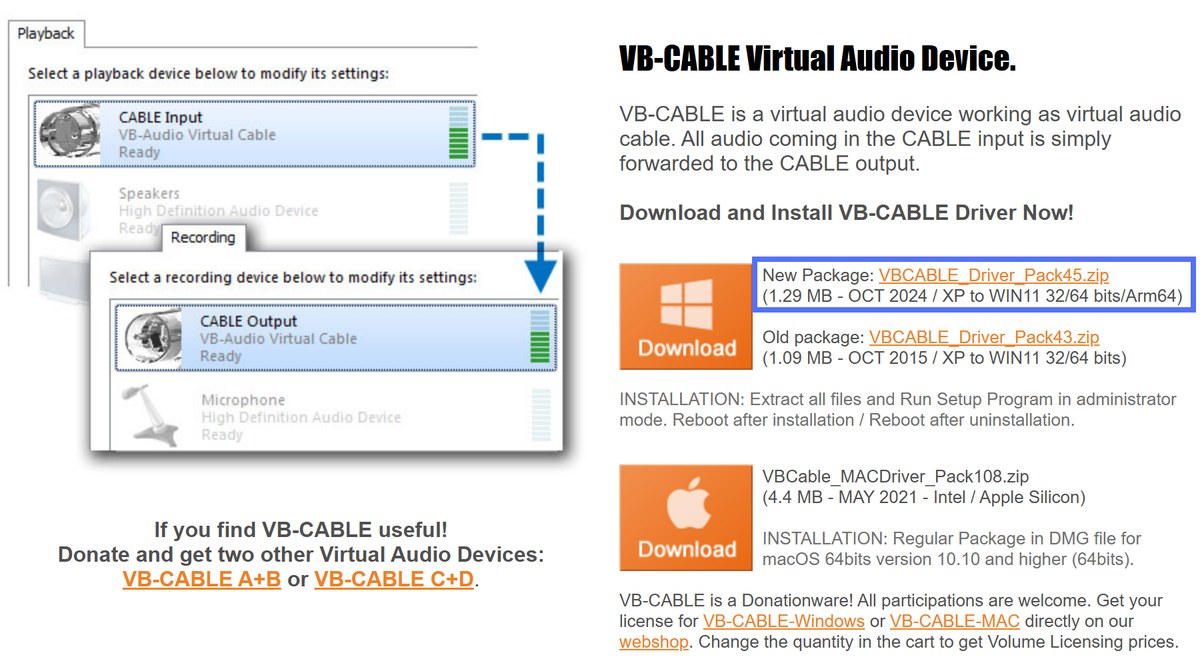
VB-Cable è un cavo audio virtuale che porta l'audio di CubicSDR a questa pagina: scarica VBCABLE_Driver_Pack45.zip, estrai tutti i file, avvia il programma di installazione con clic destro e Esegui come amministratore, poi riavvia il computer.
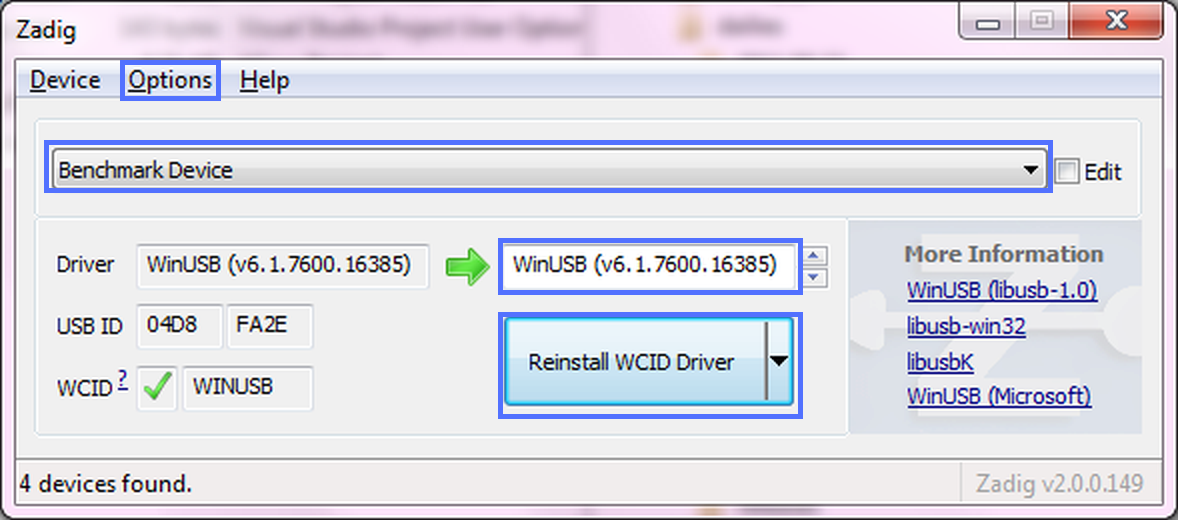
Prima di usare la chiavetta installa il suo driver con Zadig: collegala al PC, avvia Zadig, scegli Options › List All Devices, seleziona Bulk-In, Interface (Interface 0), lascia WinUSB e premi Replace Driver.
02Configura CubicSDR
Collega la chiavetta, apri CubicSDR e selezionala nell'elenco dei dispositivi.
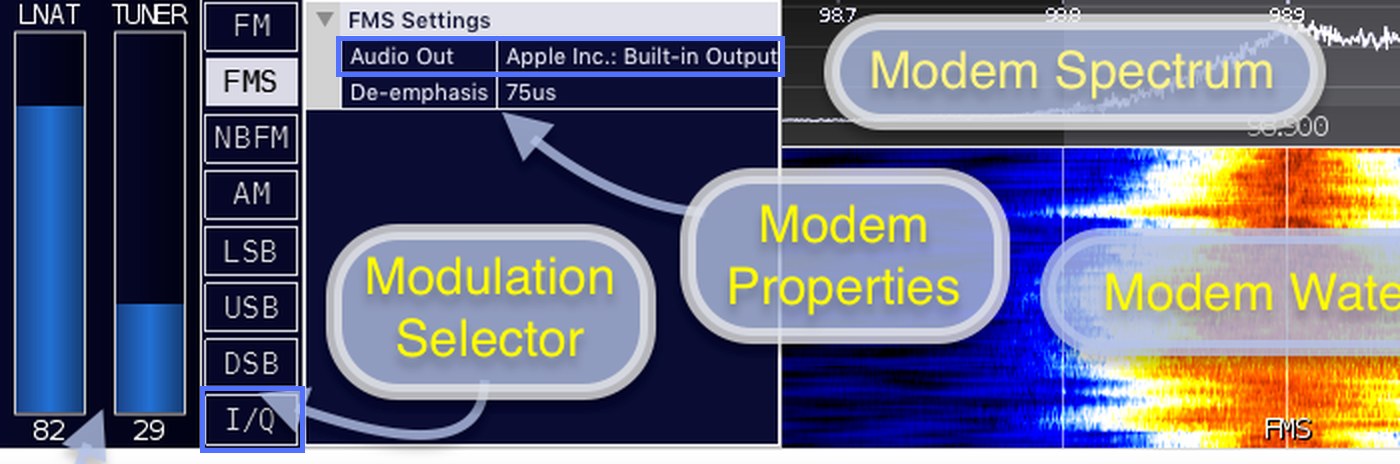
Porta il mouse sulla casella Frequency in alto a destra, premi la barra spaziatrice e scrivi 435MHz. Poi scegli il demodulatore I/Q e, nelle impostazioni del modem, imposta Audio Out su CABLE Input (VB-Audio Virtual Cable).
L'audio entra nel cavo da CABLE Input ed esce da CABLE Output, che sceglierai su questa pagina.
03Avvia la ricezione
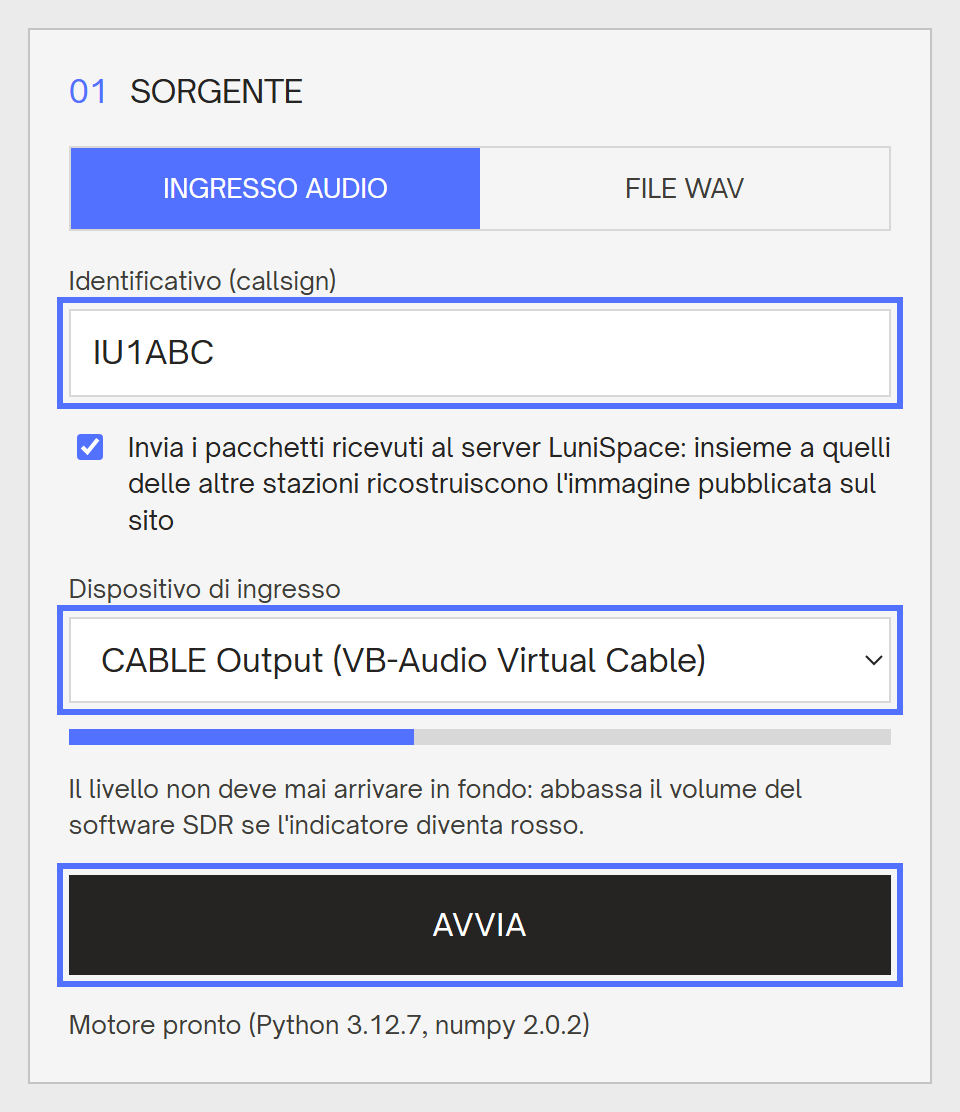
Nel riquadro Sorgente qui sopra scrivi il tuo nominativo; se compare, premi Mostra i nomi dei dispositivi e consenti l'accesso al microfono. Scegli CABLE Output (VB-Audio Virtual Cable) e premi Avvia.
Da quel momento il lavoro è automatico: la pagina decodifica il segnale e invia i pacchetti al server. Se la connessione si interrompe i pacchetti restano salvati nel browser e partono appena la rete torna. Basta lasciare la pagina aperta per tutta la durata del volo.
Se l'indicatore del livello diventa rosso, abbassa il volume in CubicSDR.